
Gantt-Diagramm von Grund auf erstellen
Gantt-Diagramme sind weltweit bekannt und bieten vielfältige Möglichkeiten sowie einen sofortigen Überblick über den Arbeitsfortschritt. Deshalb möchten viele Menschen ihr volles Potenzial ausschöpfen. Wenn Sie sich fragen, wie Sie Ihre eigene Gantt-Vorlage erstellen können, laden wir Sie ein, diesen Leitfaden zu lesen. Eine individuelle Lösung zu erstellen lohnt sich, denn so können Sie sie vollständig an die besonderen Bedürfnisse Ihres Teams anpassen - etwas, das fertige Tools wie Asana oder ClickUp oft nicht bieten oder nur gegen hohe Abonnementgebühren ermöglichen.
Ist es schwierig, ein solches Diagramm zu erstellen?
Das hängt von Ihren Kenntnissen und davon ab, was Sie in das Tabellenblatt aufnehmen möchten. Im Folgenden zeigen wir Schritt für Schritt, wie Sie am einfachsten Ihr eigenes Tabellenblatt erstellen, indem Sie grundlegende Tabellenlogik verwenden. Wenn Sie die Grundlagen von Formeln in Google Sheets kennen, werden Sie damit sicherlich keine größeren Schwierigkeiten haben.

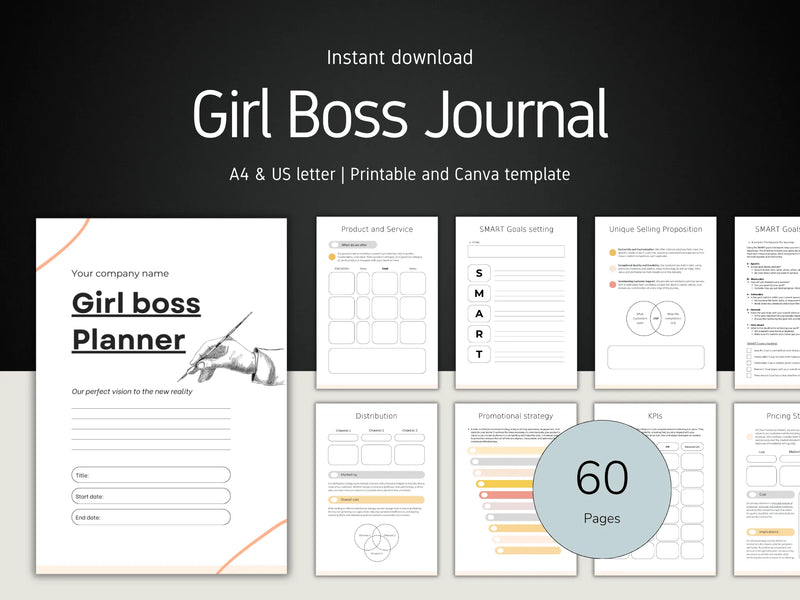
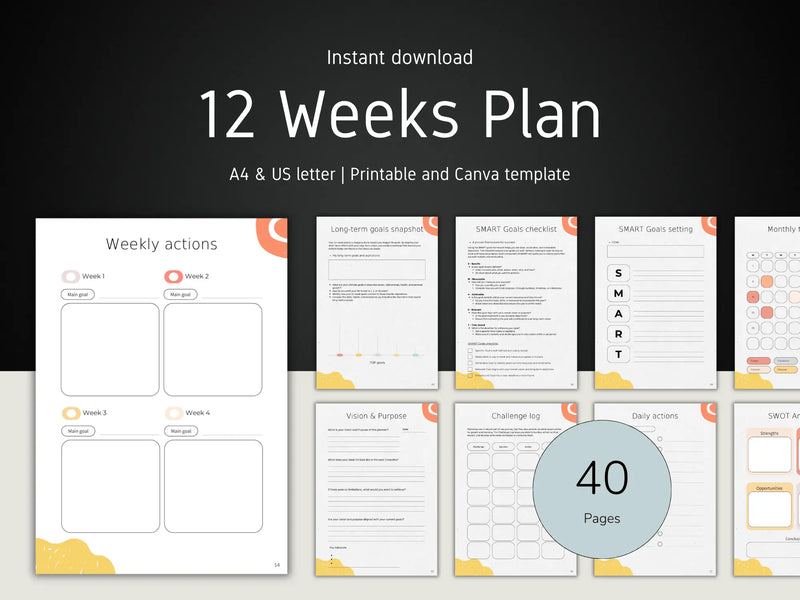
Wenn Sie jedoch nicht alles von Grund auf neu erstellen möchten, können Sie jederzeit eine fertige, voll funktionsfähige Vorlage aus unserem Shop verwenden.
Was ist ein Gantt-Diagramm?
Bevor wir mit dem Erstellen unseres eigenen Diagramms beginnen, sollten wir uns noch einmal ins Gedächtnis rufen, was ein Gantt-Diagramm eigentlich ist.
Ganz einfach ausgedrückt ist es ein visueller Projektzeitplan. Statt lediglich eine klassische Aufgabenliste anzuzeigen, stellt es Aufgaben entlang eines Kalenders in Form horizontaler Balken dar: Die Länge jedes Balkens zeigt, wie lange eine bestimmte Aufgabe dauert, und seine Position gibt den genauen Zeitpunkt ihres Beginns und Abschlusses an.

Warum sind Vorlagen so beliebt?
Diese Diagramme verdanken ihre enorme Beliebtheit vor allem der Tatsache, dass sie den visuellen Aspekt perfekt mit den Inhalten der Aufgaben selbst verbinden. Da es vielen schwerfällt, den Zeitaufwand für das Erreichen von Zielen realistisch einzuschätzen oder sich mit dem allgemeinen Projektmanagement zurechtzufinden, vereinfacht ein Gantt-Diagramm den gesamten Prozess erheblich. Ein Blick auf das Diagramm genügt, um sofort zu wissen, was genau wir wann tun.
Die Verfügbarkeit dieser Diagramme als Google Sheets hat zusätzlich dazu beigetragen, die Arbeit zu verbessern, da mehrere Personen dasselbe Projekt gleichzeitig ansehen können.
Ein einfaches Gantt-Diagramm erstellen
Da wir nun wissen, was ein Gantt-Diagramm ist und wozu es dient, können wir mit seiner Erstellung beginnen. Im Folgenden finden Sie eine Schritt-für-Schritt-Anleitung, mit der Sie ganz einfach Ihr eigenes Diagramm in Google Tabellen erstellen können.
Schritt 1. Festlegen, wofür Sie das Diagramm benötigen
Bevor Sie die Zellen des Tabellenblatts ausfüllen, sollten Sie überlegen, wofür Sie Ihr Gantt-Diagramm verwenden möchten. Wenn Sie sich gleich zu Beginn darüber Gedanken machen, ersparen Sie sich später unnötige Formatierungsarbeit und viel Zeit. Überlegen Sie, ob Sie typische berufliche Projekte planen (z. B. Marketingkampagnen, Implementierungen oder Kundenservice) oder ein Tool für eher private Zwecke suchen (z. B. für eine Renovierung, die Studienplanung oder die Organisation einer Veranstaltung).

Beispiel für geschäftliche Projekte: Wenn Sie ein Tabellenblatt für berufliche Zwecke erstellen, sollten Ihre Spalten unter anderem den Aufgabennamen, eine externe und interne Beschreibung der jeweiligen Abteilung, die verantwortliche Person, das Start- und Enddatum sowie den Status (z. B. ausstehend, in Bearbeitung, erledigt) enthalten. So lassen sich die Daten später deutlich einfacher filtern.
Arbeitsbereich vorbereiten
Öffnen Sie eine neue Google-Tabelle oder Excel-Arbeitsmappe und benennen Sie das erste Tabellenblatt nach Bedarf, zum Beispiel „Projekt“ oder „Gantt-Diagramm“ - hier werden alle Daten eingegeben.
Erstellen Sie ganz oben im Tabellenblatt (Zeilen 1-4) ein Übersichtsfenster, das als Steuerzentrale dient. Tragen Sie darin folgende Informationen ein:
- Projektname und Projektleitung
- Projektstartdatum (dient als „Ankerdatum“ für die Formeln zur Erstellung des Zeitplans)
- Voraussichtliches Enddatum
- Heutiges Datum (verwenden Sie die Formel =TODAY(), damit das Diagramm automatisch den aktuellen Zeitpunkt anzeigt)
Die oben genannten Informationen müssen nicht unbedingt in den in dieser Anleitung angegebenen Zellen stehen. Im weiteren Text beziehen wir uns jedoch genau auf diese Stellen im Tabellenblatt. Wenn Sie sie an anderer Stelle platzieren, denken Sie daran, die Zellbezüge in den später eingeführten Formeln entsprechend anzupassen.
Schritt 2. Einen dynamischen Kalender erstellen
Nun erstellen wir den visuellen Teil des „Zeitplans“ - einen Kalender, in dem Aufgaben automatisch hervorgehoben werden.
- Spaltenbreiten festlegen: Wählen Sie die für den Kalender vorgesehenen Spalten aus (z. B. von Spalte P bis V) und stellen Sie eine einheitliche Breite ein, zum Beispiel 30 Pixel. So entsteht ein kompaktes, quadratisches Layout, in dem Sie mehrere Wochen auf einen Blick sehen.
- Wählen Sie diese Spalten aus und ziehen Sie sie nach rechts, bis Sie 365 oder 366 Spalten erreicht haben. So bleibt Ihr Gantt-Diagramm über einen vollständigen 12-Monats-Zyklus dynamisch.
- Tageszeile (P7): Verwenden Sie in der ersten Zelle des Kalenders eine Formel, die das Projektstartdatum angibt. Geben Sie in die Zelle direkt daneben =P7+1 ein und ziehen Sie die Formel nach rechts, um eine fortlaufende Zeitachse zu erstellen. Formatieren Sie diese Zellen so, dass nur die Tageszahlen angezeigt werden.
- Wochentage: In der Zeile darunter können Sie die Formel =TEXT(P7, "ddd") verwenden, um anhand des Datums in der Zeile darüber automatisch abgekürzte Wochentagsnamen anzuzeigen (z. B. Mon, Tue, Wed), oder einfach auf das Datum (=P7) verweisen und die Zellen so formatieren, dass nur der Wochentag angezeigt wird.
- Zeile mit den Monatsnamen: Fassen Sie die Tage oberhalb in Blöcken aus jeweils 7 Zellen zusammen. Geben Sie in die erste Zelle (P6) =P7 ein, um den Wochenanfang anzugeben, und formatieren Sie sie so, dass der Monatsname angezeigt wird. Geben Sie in die nächste Zelle des Blocks (W6) =P6+7 ein und ziehen Sie diese Formel bis zum Ende der Zeitachse.

Tipp: Halten Sie die Spalten schmal - Ziel ist eine übersichtliche Dashboard-Ansicht und keine gewöhnliche Tabellenkalkulation. Wenn nicht mindestens 3 Projektwochen auf einen Bildschirm passen, sehen Sie eine normale Liste und kein Zeitachsendiagramm.
Schritt 3. Datenbank erstellen
Bevor wir mit der Einrichtung des Kalenders selbst fortfahren, müssen wir eine Datenbank für unsere Aufgaben erstellen. Dazu legen wir in Zeile 8 (im Bereich von B8 bis N8) Spalten fest, mit denen wir jedes Projektelement präzise verwalten können:
- Spalte B (Status): enthält ein interaktives Kontrollkästchen zum Markieren erledigter Aufgaben.
- Spalte C (Kennzeichnung): Feld für farbige Kennzeichnungen.
- Spalte D (Aufgabe): Name der jeweiligen Aufgabe.
- Spalten E-G (Beschreibung): Aufgabenbeschreibung.
- Spalte H (Projektleitung): Person, die für das Projekt verantwortlich ist und aus einer zuvor erstellten Dropdown-Liste ausgewählt wird.
- Spalte I (Priorität): Prioritätsstufe der Aufgabe, die ebenfalls über eine Dropdown-Liste festgelegt wird.
- Spalte J (Startdatum): Startdatum, das über die Schnellauswahl im Kalender eingetragen wird.
- Spalte K (Enddatum): Enddatum, das auf die gleiche Weise eingetragen wird.
- Spalte L (Tage): Gesamtzahl der Tage (Differenz zwischen End- und Startdatum).
- Spalte M (Arbeitstage): Anzahl der Arbeitstage - für die erste Zeile können Sie die Formel =IF(J9="","",NETWORKDAYS(J9,K9)) verwenden.
- Spalte N (Fortschritt): hier wird der Arbeitsfortschritt in Prozent eingetragen.
Schritt 4. Farbkennzeichnung mithilfe bedingter Formatierung
Es ist an der Zeit, das Diagramm zum Leben zu erwecken und Farben hinzuzufügen. Dazu verwenden wir eine benutzerdefinierte Formel, die jedes Feld in unserem Kalender überprüft und eine einfache Frage beantwortet: „Liegt dieses Datum zwischen dem Start- und dem Enddatum dieser Aufgabe?“.
Bereich festlegen
Wählen Sie das gesamte „leere“ Kalenderraster aus (z. B. von Zelle P9 bis NK500 oder so weit, wie Ihre Projektliste reicht). Dieser Bereich muss unbedingt alle möglichen Aufgabenzeilen und jeden Tag des Jahres umfassen.
Formatierungsregeln öffnen
In Google Tabellen: Gehen Sie zu Format > Bedingte Formatierung.
In Excel: Gehen Sie zu Start > Bedingte Formatierung > Neue Regel > Formel zur Ermittlung der zu formatierenden Zellen verwenden.
Benutzerdefinierte Formel anwenden
Geben Sie im Feld für die benutzerdefinierte Formel Folgendes ein:
=AND(P$7>=$J9, P$7<=$K9,$C9="C1")
So funktioniert diese Formel:
- P$7>=$J9: Prüft, ob das Datum im Kalender (P7) am oder nach dem Startdatum (J9) Ihrer Aufgabe liegt.
- P$7<=$K9: Prüft, ob das Datum im Kalender (P7) vor oder am Enddatum Ihrer Aufgabe liegt (Spalte K).
- $C9="C1": Dies ist Ihr Farbfilter. Er weist das Tabellenblatt an, nur dann eine bestimmte Farbe (z. B. Blau) zu verwenden, wenn die Aufgabe in der Kategoriespalte als „C1“ markiert ist. (C1 bezieht sich hier nicht auf die Zelle, sondern auf den Farbnamen.)

Hinweis: Die Formel bezieht sich auf bestimmte Zeilen und Spalten, die im genannten Beispiel zu sehen sind. Wenn Ihr Tabellenblatt etwas anders aussieht, prüfen Sie, ob Sie die Zellbezüge anpassen müssen.
Kopieren Sie diese Formel für so viele Farben wie nötig, z. B. $C9="C2" usw.
Denken Sie daran: Wenn Sie die Farbe im Konfigurations-Tab ändern, müssen Sie auch die bedingte Formatierung im Diagramm-Tab aktualisieren, damit die Farben korrekt angezeigt werden.
Häufige Fehler beim Erstellen eines Gantt-Diagramms
Ein eigenes Gantt-Diagramm zu erstellen ist eine gute Möglichkeit, die volle Kontrolle über ein Projekt zu behalten. Dafür sind jedoch Kenntnisse in Tools wie Excel oder Google Tabellen erforderlich und Sie müssen Zeit in die Konfiguration von Formeln und bedingter Formatierung investieren. Wenn Sie keine Zeit verschwenden und direkt loslegen möchten, sind professionelle Vorlagen eine hervorragende Lösung.
Unabhängig davon, ob Sie ein eigenes Tabellenblatt erstellen oder eine fertige Lösung wählen, sollten Sie die häufigsten Fallstricke kennen:
- Datenüberlastung: Zu viele Spalten hinzufügen und die Konfiguration unnötig kompliziert gestalten.
- Veraltete Daten: Ein Gantt-Diagramm ist nur so aktuell wie seine letzte Aktualisierung.
- Unrealistische Zeitpläne und sich überschneidende Aufgaben auslassen.
Quellen
Investopedia - Gantt-Diagramm: Definition
Microsoft Support - Formeln für bedingte Formatierung


