
Gantt-grafiek vanaf nul
Gantt-grafieken zijn wereldwijd bekend en bieden uitgebreide mogelijkheden en direct inzicht in de voortgang van het werk. Daarom willen zoveel mensen hun volledige potentieel benutten. Als je je afvraagt hoe je je eigen Gantt-sjabloon kunt maken, lees dan deze gids. Een oplossing op maat maken is de moeite waard, omdat je die volledig kunt afstemmen op de unieke behoeften van je team - iets wat kant-en-klare tools zoals Asana of ClickUp vaak niet bieden of waarvoor ze hoge abonnementskosten vragen.
Is het moeilijk om zo'n grafiek te maken?
Dat hangt af van je vaardigheden en van wat je in het werkblad wilt opnemen. Hieronder laten we stap voor stap zien hoe je het eenvoudigst je eigen werkblad maakt met behulp van de basislogica van spreadsheets. Als je de basis van formules in Google Spreadsheets kent, zul je hier zeker geen grote problemen mee hebben.

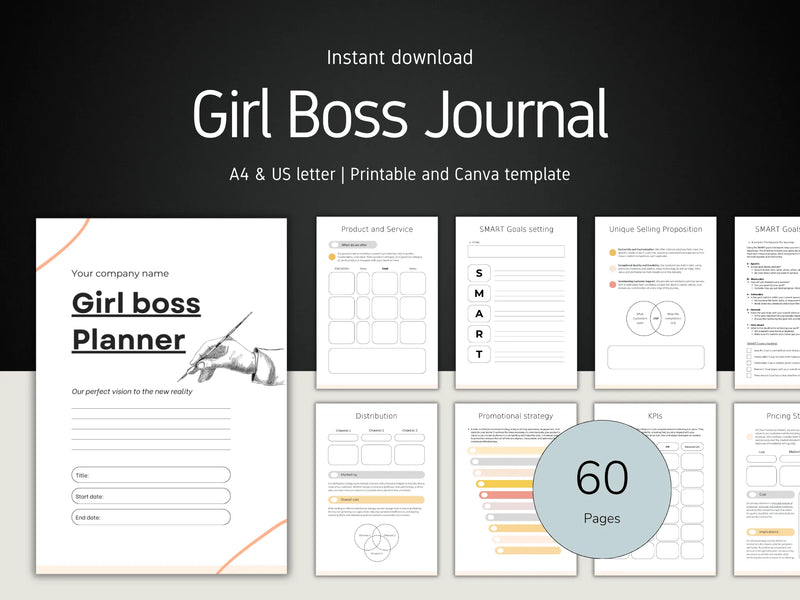
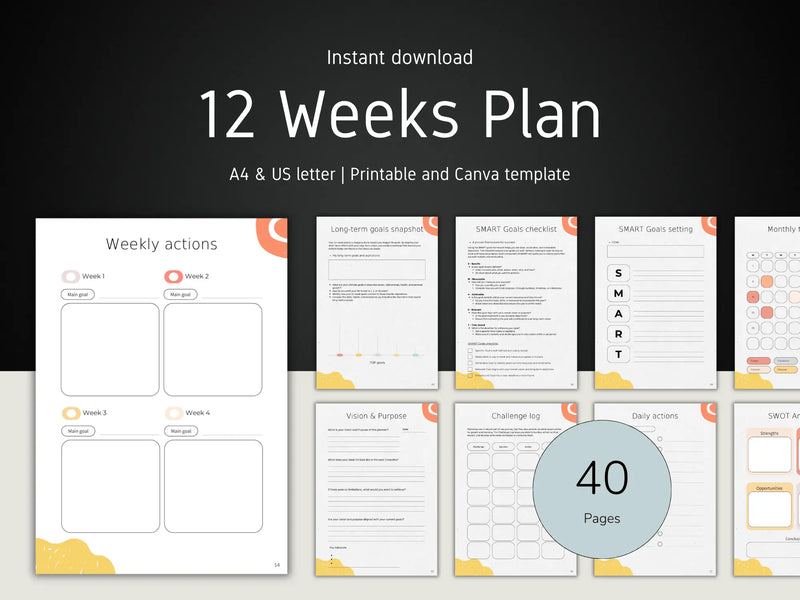
Als je echter niet alles vanaf nul wilt opbouwen, kun je altijd een kant-en-klaar, volledig functioneel sjabloon uit onze winkel gebruiken.
Wat is een Gantt-grafiek?
Voordat we verdergaan met het maken van onze eigen grafiek, is het goed om nog eens te bekijken wat een Gantt-grafiek eigenlijk is.
In de eenvoudigste bewoordingen is het een visuele projecttijdlijn. In plaats van alleen een klassieke takenlijst weer te geven, toont de grafiek taken langs een kalender in de vorm van horizontale balken: de lengte van elke balk laat zien hoelang een bepaalde taak duurt, en de positie geeft aan wanneer de taak precies begint en eindigt.

Waarom zijn sjablonen zo populair?
Deze grafieken danken hun enorme populariteit vooral aan het feit dat ze het visuele aspect perfect combineren met de inhoud van de taken zelf. Omdat veel mensen moeite hebben om realistisch in te schatten hoeveel tijd nodig is om doelen te bereiken, of met algemeen projectmanagement, stroomlijnt een Gantt-grafiek het hele proces aanzienlijk. Eén blik op de grafiek is genoeg om meteen te weten wat we precies doen en wanneer.
De beschikbaarheid van deze grafieken als Google Spreadsheets heeft het werk verder verbeterd, omdat meerdere mensen zo tegelijkertijd hetzelfde project kunnen bekijken.
Een eenvoudige Gantt-grafiek maken
Nu we weten wat een Gantt-diagram is en waarvoor het wordt gebruikt, is het tijd om aan de slag te gaan. Hieronder vind je een stapsgewijze handleiding voor het eenvoudig maken van je eigen diagram in Google Spreadsheets.
Stap 1. Bepaal waarvoor je het diagram nodig hebt
Voordat je cellen in het werkblad gaat invullen, is het goed om na te denken over waarvoor je het Gantt-diagram precies wilt gebruiken. Door dit vooraf te bedenken, bespaar je jezelf onnodig opmaakwerk en veel tijd. Bedenk of je projecten plant die doorgaans met werk te maken hebben (bijvoorbeeld marketingcampagnes, implementaties, klantenservice) of dat je misschien een hulpmiddel zoekt voor meer persoonlijke doeleinden (bijvoorbeeld een huisrenovatie, studieplanning of evenementenorganisatie).

Voorbeeld voor zakelijke projecten: als je een werkblad maakt voor professioneel gebruik, moeten je kolommen onder meer het volgende bevatten: taaknaam, externe en interne beschrijving van de betreffende afdeling, verantwoordelijke, start- en einddatum en status (bijvoorbeeld te doen, bezig, afgerond). Dit maakt het later veel eenvoudiger om gegevens te filteren.
De werkruimte voorbereiden
Open een nieuw Google-spreadsheet of Excel-werkmap en geef het eerste tabblad een naam naar keuze, bijvoorbeeld ‘Project’ of ‘Gantt-diagram’ - hier voer je alle gegevens in.
Maak helemaal bovenaan het werkblad (rijen 1-4) een samenvattingsvak dat als bedieningspaneel dient. Zet daarin de volgende informatie:
- Projectnaam en projectleider
- Startdatum van het project (deze dient als ‘ankerdatum’ voor de formules waarmee de tijdlijn wordt gemaakt)
- Verwachte einddatum
- De datum van vandaag (gebruik de formule =TODAY() zodat de grafiek automatisch het huidige moment aangeeft)
De bovenstaande informatie hoeft niet in de specifieke cellen te staan die in deze handleiding worden genoemd. Verderop in de tekst verwijzen we echter precies naar deze plaatsen in het werkblad. Als je besluit ze ergens anders te plaatsen, vergeet dan niet de celverwijzingen aan te passen in de formules die later aan bod komen.
Stap 2. Maak een dynamische kalender
We gaan nu verder met het maken van het visuele deel van de ‘tijdlijn’: we bouwen een kalender waarin taken automatisch worden gemarkeerd.
- Kolombreedtes instellen: Selecteer de kolommen voor de kalender (bijvoorbeeld kolom P tot en met V) en stel voor alle kolommen dezelfde breedte in, bijvoorbeeld 30 pixels. Zo ontstaat een compacte, vierkante indeling waarin je meerdere weken in één oogopslag kunt bekijken.
- Selecteer deze kolommen en sleep ze naar rechts totdat je 365 of 366 kolommen hebt. Zo blijft je Gantt-grafiek een volledige cyclus van 12 maanden dynamisch weergeven.
- Dagenrij (P7): gebruik in de eerste cel van de kalender een formule die de projectstartdatum aangeeft. Typ in de cel ernaast =P7+1 en sleep deze naar rechts om een doorlopende tijdlijn te maken. Stel de opmaak van deze cellen zo in dat alleen de dagcijfers worden weergegeven.
- Weekdagen: in de rij eronder kun je de formule =TEXT(P7, "ddd") gebruiken om automatisch verkorte dagnamen weer te geven (bijv. ma, di, wo) op basis van de datum in de rij erboven, of gewoon verwijzen naar de datum (=P7) en de celopmaak aanpassen om alleen de dagnaam weer te geven.
- Rij met maandnamen: groepeer de dagen erboven in blokken van 7 cellen. Typ in de eerste cel (P6) =P7 om het begin van de week aan te geven en stel de opmaak zo in dat de maandnaam wordt weergegeven. Typ in de volgende cel van het blok (W6) =P6+7 en sleep deze formule door tot het einde van de tijdlijn.

Tip: Houd de kolombreedtes klein - het doel is een leesbaar dashboardoverzicht, geen standaardspreadsheet. Als er niet minstens 3 projectweken op één scherm passen, kijk je naar een gewone lijst en niet naar een tijdlijngrafiek.
Stap 3. Een database maken
Voordat we verdergaan met het instellen van de kalender zelf, moeten we een database voor onze taken maken. Hiervoor definiëren we in rij 8 (in het bereik van B8 tot N8) kolommen waarmee we elk projectonderdeel nauwkeurig kunnen beheren:
- Kolom B (Status): bevat een interactief selectievakje om voltooide taken aan te geven.
- Kolom C (Label): veld bedoeld voor labels met kleuren.
- Kolom D (Taak): naam van de specifieke taak.
- Kolommen E-G (Beschrijving): beschrijving van de taak.
- Kolom H (Projectleider): verantwoordelijke voor het project, geselecteerd uit een vooraf gemaakte vervolgkeuzelijst.
- Kolom I (Prioriteit): prioriteitsniveau van de taak, ook ingesteld met een vervolgkeuzelijst.
- Kolom J (Startdatum): startdatum, ingevoerd via de snelle kalenderkiezer.
- Kolom K (Einddatum): einddatum, op dezelfde manier ingevoerd.
- Kolom L (Dagen): totaal aantal dagen (verschil tussen de einddatum en de startdatum).
- Kolom M (Werkdagen): aantal werkdagen - voor de eerste rij kun je de formule gebruiken: =IF(J9="","",NETWORKDAYS(J9,K9)).
- Kolom N (Voortgang): voortgang van het werk, ingevoerd als percentage.
Stap 4. Kleurcodering met voorwaardelijke opmaak
Het is tijd om de grafiek tot leven te brengen en kleuren toe te voegen. Hiervoor gebruiken we een aangepaste formule die elk veld in onze kalender controleert en een eenvoudige vraag beantwoordt: ‘Valt deze datum tussen de start- en einddatum van deze taak?’.
Het bereik bepalen
Selecteer het volledige ‘lege’ kalendergebied (bijvoorbeeld vanaf cel P9 tot en met NK500, of zo ver als je projectlijst loopt). Het is belangrijk dat dit gebied alle mogelijke taakrijen en elke dag van het jaar omvat.
Opmaakregels openen
Ga in Google Sheets naar Opmaak > Voorwaardelijke opmaak.
Ga in Excel naar Start > Voorwaardelijke opmaak > Nieuwe regel > Een formule gebruiken om te bepalen welke cellen worden opgemaakt.
De aangepaste formule toepassen
Voer de volgende formule in het veld voor de aangepaste formule in:
=AND(P$7>=$J9, P$7<=$K9,$C9="C1")
Zo werkt deze formule:
- P$7>=$J9: controleert of de datum in de kalender (P7) op of na de startdatum (J9) van je taak valt.
- P$7<=$K9: controleert of de datum in de kalender (P7) op of vóór de einddatum van je taak valt (kolom K).
- $C9="C1": dit is je kleurenfilter. Hiermee geef je de spreadsheet de opdracht om de kleur te wijzigen in een opgegeven kleur (bijvoorbeeld blauw), maar alleen als de taak in de categoriekolom is gemarkeerd als "C1". (C1 verwijst hier niet naar de cel, maar naar de kleurnaam.)

Let op: de formule verwijst naar specifieke rijen en kolommen die in het genoemde voorbeeld te zien zijn. Ziet je spreadsheet er iets anders uit, controleer dan of de verwijzingen moeten worden aangepast.
Kopieer deze formule voor zoveel kleuren als je nodig hebt, bijvoorbeeld $C9="C2" enzovoort.
Let op: als je de kleur wijzigt in het configuratietabblad, moet je ook de voorwaardelijke opmaak in het diagramtabblad aanpassen, zodat de kleuren correct worden weergegeven.
Veelgemaakte fouten bij het maken van een Gantt-diagram
Zelf een Gantt-diagram maken is een uitstekende manier om volledige controle over een project te houden, maar daarvoor moet je tools zoals Excel of Google Sheets kennen en tijd besteden aan het instellen van formules en voorwaardelijke opmaak. Wil je geen tijd verspillen en meteen aan de slag, dan zijn kant-en-klare professionele sjablonen een uitstekende oplossing.
Of je nu je eigen spreadsheet maakt of een kant-en-klare oplossing kiest, het is goed om rekening te houden met de meest voorkomende valkuilen:
- Overdaad aan gegevens: te veel kolommen toevoegen en de configuratie onnodig ingewikkeld maken.
- Verouderde gegevens: een Gantt-diagram is maar zo goed als de laatste update.
- Onrealistische planningen en overlappende taken weglaten.
Bronnen
Investopedia - Definitie van een Gantt-diagram
Microsoft Support - Formules voor voorwaardelijke opmaak


