
Wykres Gantta od podstaw
Wykresy Gantta są znane na całym świecie, oferują ogromne możliwości i pozwalają błyskawicznie sprawdzić postępy prac, dlatego tak wiele osób chce w pełni wykorzystać ich potencjał. Jeśli zastanawiasz się, jak utworzyć własny szablon Gantta, zapraszamy do lektury tego poradnika. Warto stworzyć własne rozwiązanie, ponieważ daje ono możliwość pełnego dostosowania go do wyjątkowych potrzeb Twojego zespołu - czego gotowe narzędzia, takie jak Asana czy ClickUp, często nie oferują lub wymagają wysokich opłat abonamentowych.
Czy utworzenie takiego wykresu jest trudne?
To zależy od Twoich umiejętności i od tego, co chcesz uwzględnić w arkuszu. Poniżej staraliśmy się pokazać, jak najłatwiej krok po kroku utworzyć własny arkusz, wykorzystując podstawowe zasady działania arkuszy kalkulacyjnych. Jeśli znasz podstawy formuł w Arkuszach Google, z pewnością nie będziesz mieć z tym większych problemów.

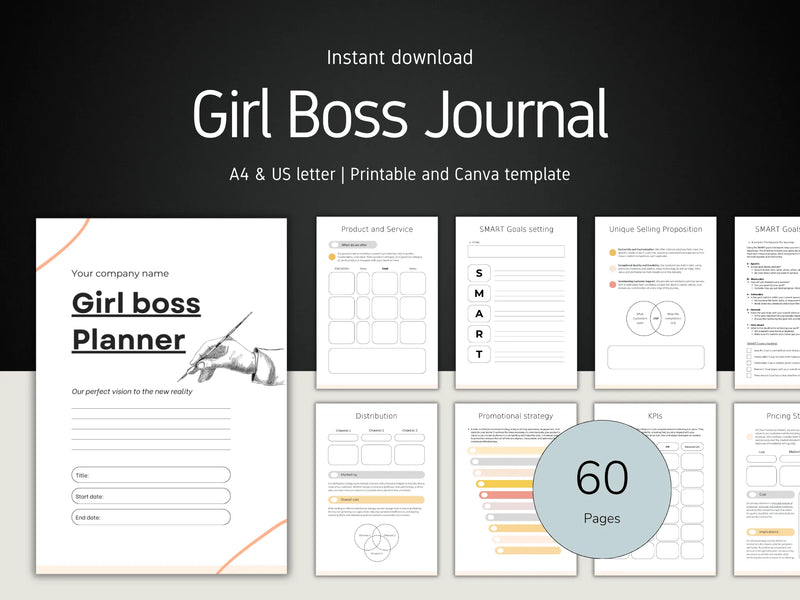
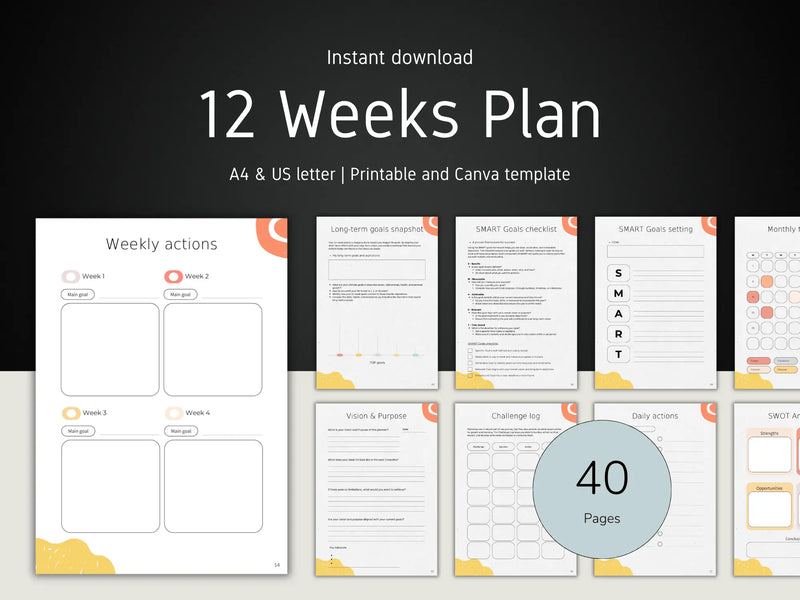
Jeśli jednak nie chcesz tworzyć wszystkiego od podstaw, zawsze możesz skorzystać z gotowego, w pełni funkcjonalnego szablonu dostępnego w naszym sklepie.
Czym jest wykres Gantta?
Zanim przejdziemy do tworzenia własnego wykresu, warto przypomnieć sobie, czym właściwie jest wykres Gantta.
Najprościej mówiąc, jest to wizualny harmonogram projektu. Zamiast po prostu wyświetlać klasyczną listę zadań, przedstawia je na osi kalendarza w postaci poziomych pasków: długość każdego paska pokazuje, ile czasu zajmuje dane zadanie, a jego położenie wskazuje dokładny moment rozpoczęcia i zakończenia.

Dlaczego szablony są tak popularne?
Wykresy te zawdzięczają swoją ogromną popularność przede wszystkim temu, że doskonale łączą warstwę wizualną z treścią samych zadań. Ponieważ wiele osób ma trudności z realistycznym oszacowaniem czasu potrzebnego na osiągnięcie celów lub z ogólnym zarządzaniem projektami, wykres Gantta znacznie usprawnia cały proces. Wystarczy jedno spojrzenie na wykres, by od razu wiedzieć, co dokładnie robimy i kiedy.
Dostępność tych wykresów w formie Arkuszy Google dodatkowo usprawniła pracę, ponieważ pozwalają wielu osobom jednocześnie przeglądać ten sam projekt.
Utwórz prosty wykres Gantta
Skoro wiemy już, czym jest wykres Gantta i do czego służy, czas przejść do jego tworzenia. Poniżej przedstawiamy instrukcję krok po kroku, która pokazuje, jak łatwo zbudować własny wykres w Arkuszach Google.
Krok 1. Określ, do czego potrzebujesz wykresu
Zanim zaczniesz wypełniać komórki arkusza, warto zastanowić się, do czego dokładnie ma służyć Twój wykres Gantta. Przemyślenie tego na początku pozwoli uniknąć zbędnego formatowania i zaoszczędzić sporo czasu w przyszłości. Zastanów się, czy planujesz projekty typowo związane z pracą (np. kampanie marketingowe, wdrożenia, obsługę klienta), czy może szukasz narzędzia do bardziej osobistych celów (np. remontu domu, planowania nauki lub organizacji wydarzenia).

Przykład projektów biznesowych: Jeśli tworzysz arkusz do celów zawodowych, Twoje kolumny powinny obejmować między innymi: nazwę zadania, zewnętrzny i wewnętrzny opis danego działu, osobę odpowiedzialną, datę rozpoczęcia i zakończenia, a także status (np. do zrobienia, w toku, zakończone), co znacznie ułatwi późniejsze filtrowanie danych.
Przygotuj obszar roboczy
Otwórz nowy Arkusz Google lub skoroszyt programu Excel i nadaj pierwszej zakładce nazwę odpowiadającą Twoim potrzebom, na przykład „Projekt” lub „Wykres Gantta” - to tutaj będą wprowadzane wszystkie dane.
U góry arkusza, w wierszach 1-4, utwórz pole podsumowania pełniące funkcję panelu kontrolnego. Umieść w nim następujące informacje:
- Nazwa projektu i kierownik projektu
- Data rozpoczęcia projektu (będzie pełnić funkcję „daty kotwiczącej” dla formuł tworzących oś czasu)
- Przewidywana data zakończenia
- Dzisiejsza data (użyj formuły =TODAY(), aby wykres automatycznie wskazywał bieżący moment)
Powyższe informacje nie muszą znajdować się w konkretnych komórkach wskazanych w tym poradniku. W dalszej części tekstu będziemy jednak odwoływać się właśnie do tych miejsc w arkuszu. Jeśli zdecydujesz się umieścić je gdzie indziej, pamiętaj, aby odpowiednio zmienić adresy komórek w później wprowadzanych formułach.
Krok 2. Utwórz dynamiczny kalendarz
Teraz przejdziemy do tworzenia wizualnej części „osi czasu” - zbudujemy kalendarz, w którym zadania będą automatycznie wyróżniane.
- Określ szerokość kolumn: Zaznacz kolumny przeznaczone na kalendarz (np. od P do V) i ustaw jednakową szerokość, np. 30 pikseli. Dzięki temu układ będzie kompaktowy i kwadratowy, a Ty z łatwością zobaczysz kilka tygodni naraz.
- Zaznacz te kolumny i przeciągnij je w prawo, aż do 365 lub 366 kolumn. Dzięki temu wykres Gantta pozostanie dynamiczny przez pełne 12 miesięcy.
- Wiersz z dniami (P7): W pierwszej komórce kalendarza użyj formuły wskazującej datę rozpoczęcia projektu. W sąsiedniej komórce wpisz =P7+1 i przeciągnij formułę w prawo, tworząc ciągłą oś czasu. Sformatuj te komórki tak, aby wyświetlały tylko numery dni.
- Nazwy dni tygodnia: W wierszu poniżej możesz użyć formuły =TEXT(P7, "ddd"), aby automatycznie wyświetlać skrócone nazwy dni (np. pon., wt., śr.) na podstawie daty z wiersza powyżej, albo po prostu odwołać się do daty (=P7) i zmienić format komórki, aby wyświetlała samą nazwę dnia.
- Wiersz z nazwami miesięcy: Nad dniami pogrupuj je w bloki po 7 komórek. W pierwszej komórce (P6) wpisz =P7, aby wskazać początek tygodnia, i ustaw format wyświetlania nazwy miesiąca. W następnej komórce bloku (W6) wpisz =P6+7 i przeciągnij tę formułę do końca osi czasu.

Wskazówka: Ustaw niewielką szerokość kolumn - celem jest uzyskanie czytelnego widoku pulpitu, a nie standardowego arkusza kalkulacyjnego. Jeśli co najmniej 3 tygodnie projektu nie mieszczą się na jednym ekranie, oznacza to, że widzisz zwykłą listę, a nie wykres osi czasu.
Krok 3. Utwórz bazę danych
Zanim przejdziemy do konfiguracji samego kalendarza, musimy utworzyć bazę danych zadań. W tym celu w wierszu 8 (w zakresie od B8 do N8) definiujemy kolumny, które pozwolą nam precyzyjnie zarządzać każdym elementem projektu:
- Kolumna B (Status): zawiera interaktywne pole wyboru umożliwiające oznaczanie ukończonych zadań.
- Kolumna C (Etykieta): pole przeznaczone na kolorowe etykiety.
- Kolumna D (Zadanie): nazwa konkretnego zadania.
- Kolumny E-G (Opis): opis zadania.
- Kolumna H (Kierownik projektu): osoba odpowiedzialna za projekt, wybierana z wcześniej przygotowanej listy rozwijanej.
- Kolumna I (Priorytet): poziom priorytetu zadania, również określany za pomocą listy rozwijanej.
- Kolumna J (Data rozpoczęcia): data rozpoczęcia, wprowadzana za pomocą szybkiego wyboru daty z kalendarza.
- Kolumna K (Data zakończenia): data zakończenia, wpisywana w ten sam sposób.
- Kolumna L (Dni): łączna liczba dni (różnica między datą zakończenia a datą rozpoczęcia).
- Kolumna M (Dni robocze): liczba dni roboczych - w pierwszym wierszu możesz użyć formuły: =IF(J9="","",NETWORKDAYS(J9,K9)).
- Kolumna N (Postęp): postęp prac podany w procentach.
Krok 4. Kodowanie kolorami za pomocą formatowania warunkowego
Czas ożywić wykres i dodać kolory. Użyjemy do tego niestandardowej formuły, która sprawdzi każde pole w naszym kalendarzu i odpowie na proste pytanie: „Czy ta data przypada między datą rozpoczęcia a datą zakończenia tego zadania?”.
Określ zakres
Zaznacz całą „pustą” siatkę kalendarza (np. od komórki P9 do NK500 albo do wiersza, do którego sięga lista projektów). Ten zakres musi obejmować wszystkie możliwe wiersze zadań i każdy dzień roku.
Otwórz reguły formatowania
W Google Sheets: przejdź do Format > Formatowanie warunkowe.
W Excelu: przejdź do Narzędzia główne > Formatowanie warunkowe > Nowa reguła > Użyj formuły do określenia komórek, które należy sformatować.
Zastosuj formułę niestandardową
W polu przeznaczonym na formułę niestandardową wpisz:
=AND(P$7>=$J9, P$7<=$K9,$C9="C1")
Jak działa ta formuła:
- P$7>=$J9: Sprawdza, czy data w kalendarzu (P7) przypada w dniu rozpoczęcia zadania (J9) lub później.
- P$7<=$K9: Sprawdza, czy data w kalendarzu (P7) przypada przed datą zakończenia zadania lub w tym dniu (kolumna K).
- $C9="C1": To jest Twój filtr kolorów. Informuje arkusz, aby zmienił kolor na określony (np. niebieski) tylko wtedy, gdy zadanie w kolumnie kategorii jest oznaczone jako „C1”. (C1 nie odnosi się tutaj do komórki, lecz do nazwy koloru).

Uwaga: formuła odnosi się do konkretnych wierszy i kolumn widocznych w podanym przykładzie. Jeśli Twój arkusz wygląda nieco inaczej, sprawdź, czy trzeba dostosować któreś odwołania.
Skopiuj tę formułę dla tylu kolorów, ilu potrzebujesz, np. $C9="C2" itd.
Pamiętaj: jeśli zmienisz kolor na karcie konfiguracji, zaktualizuj formatowanie warunkowe na karcie wykresu, aby kolory wyświetlały się prawidłowo.
Najczęstsze błędy przy tworzeniu wykresu Gantta
Samodzielne tworzenie wykresu Gantta to świetny sposób na pełną kontrolę nad projektem, ale wymaga znajomości narzędzi takich jak Excel czy Google Sheets oraz czasu na konfigurowanie formuł i formatowania warunkowego. Jeśli nie chcesz tracić czasu i wolisz od razu przejść do działania, świetnym rozwiązaniem jest skorzystanie z gotowych, profesjonalnych szablonów.
Niezależnie od tego, czy zdecydujesz się utworzyć własny arkusz, czy skorzystać z gotowego rozwiązania, warto pamiętać o najczęstszych pułapkach:
- Nadmiar danych: dodawanie zbyt wielu kolumn i nadmierne komplikowanie konfiguracji.
- Nieaktualne dane: wykres Gantta jest tylko tak dobry, jak jego ostatnia aktualizacja.
- Nierealistyczne harmonogramy i pomijanie nakładających się zadań.
Źródła
Investopedia - Definicja wykresu Gantta
Pomoc techniczna Microsoft - Formuły formatowania warunkowego


